
Scripts Assistant
Medric SoftwareLékařství
0.00.00 Recenze
- Verze
- 1.1.30
- Instalace
- 10.00K
- Věkové hodnocení
- PEGI 3
Snímky obrazovky
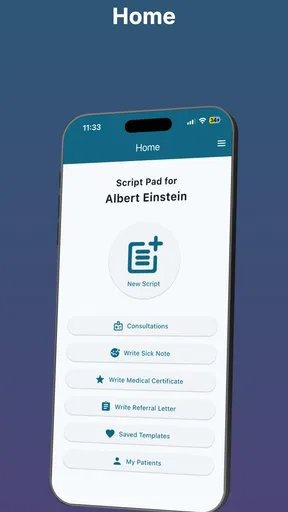
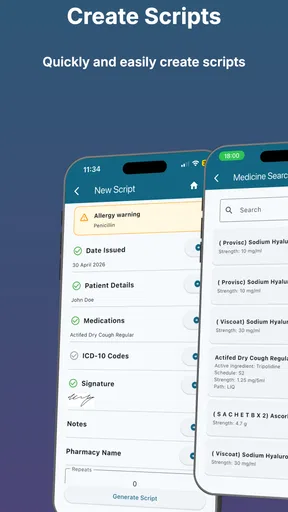
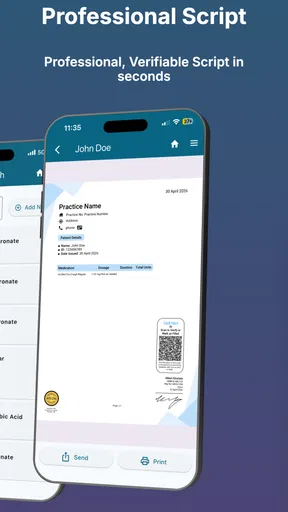
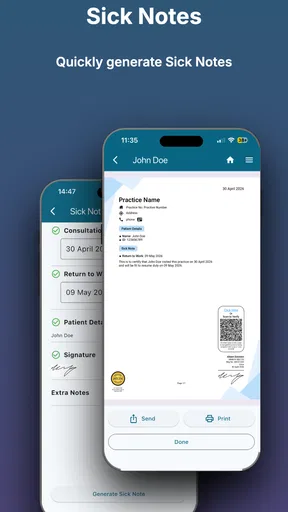
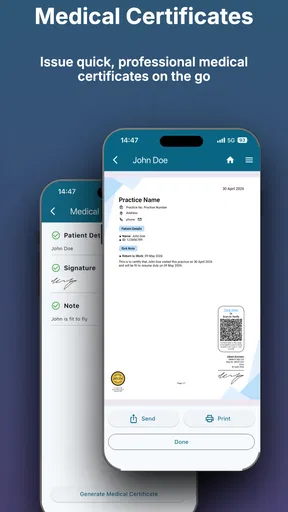
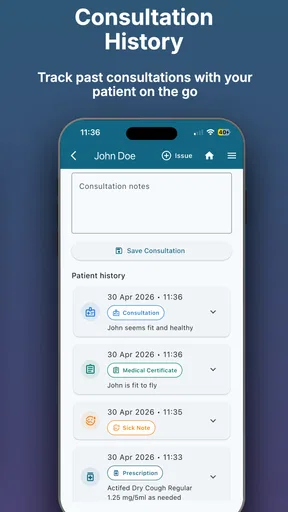
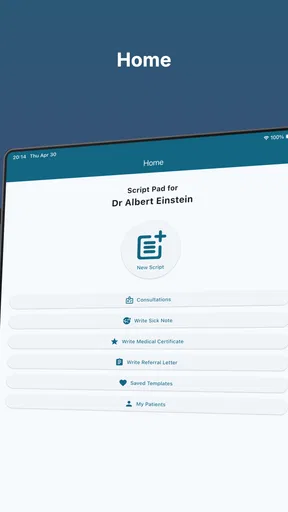
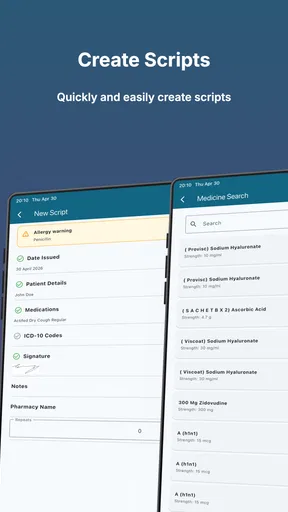
Naše recenze aplikace Scripts Assistant
 Analýzu připravil Appyee
Největší smysl mi Scripts Assistant dává jako úzce zaměřená pracovní pomůcka: pomáhá mít připravený scénář po ruce, aniž bych z něj dělal náhradu za dokumentaci nebo odborný úsudek. Při opakovaných hovorech, nácviku nebo běžných postupech může být digitální opora pohodlnější než hledání mezi papíry. Její přínos ale závisí na tom, zda se ke stejným skriptům skutečně vracíte a udržíte je krátké.
Nejdřív ověřte, zda sedí vašemu pracovnímu rytmu
Představa, že každý potřebuje další aplikaci na texty, mi u Scripts Assistant nesedí. Pokud máte pár poznámek, které otevřete jen občas, obyčejný poznámkový blok bude nejspíš jednodušší. Tady se vyplatí začít tehdy, když vám opakované hledání nebo zapomínání pořadí kroků pravidelně komplikuje práci. Malý test s jedním scénářem rychle ukáže, zda vám specializovaná podložka přináší praktický rozdíl.
Užitečné je také předem si říct, co se má změnit: rychleji najít správný postup, projít všechny kontrolní body nebo se při nácviku méně spoléhat na paměť. Když cíl pojmenujete, snadněji poznáte, zda aplikaci používáte jako skutečnou oporu, nebo jen přesouváte stejný nepořádek z papíru na telefon. Právě toto rozlišení bych měl na paměti ještě před tím, než začnu přidávat další texty.
Když jsem Scripts Assistant otevřel poprvé, nepůsobil na mě jako další aplikace, která se snaží nahradit celý pracovní stůl. Jeho smysl je užší a praktičtější: nabízí digitální skriptovací podložku pro práci se skripty. V lékařském prostředí může taková pomůcka znamenat rozdíl mezi rychlým nalezením připraveného postupu a listováním v papírech, poznámkách nebo několika oddělených dokumentech.
Nejvíc jsem ocenil právě tento střídmý přístup. Scripts Assistant není aplikace, kterou bych instaloval jen proto, abych v ní trávil čas. Je to nástroj pro konkrétní situace, kdy potřebuji mít připravený text, postup nebo scénář po ruce a nechci se spoléhat na rozházené poznámky. Pokud hledáte jednoduchou digitální oporu pro skriptování, dává smysl jí věnovat pozornost. Pokud ale čekáte kompletní zdravotnický informační systém, elektronickou dokumentaci nebo automatizované klinické rozhodování, budete pravděpodobně chtít něco jiného.
Co čekat před prvním použitím
Scripts Assistant od společnosti Medric Software patří mezi lékařské aplikace a je dostupný zdarma. V obchodě je vedený s věkovým označením PEGI 3, takže samotná aplikace není zaměřená na obsah, který by byl nevhodný pro děti. To ovšem neznamená, že každý text, který si do ní uživatel vloží, je automaticky vhodný pro každého. Při práci se zdravotními scénáři je stále potřeba zacházet s obsahem rozumně a odlišovat pomůcku pro skript od odborného rozhodnutí.
Vývojářem je Medric Software a aplikace má přes deset tisíc instalací. V době mého hodnocení jde o verzi 1.1.30, která vyžaduje Android 7.0 nebo novější. To je příjemná hranice pro uživatele, kteří nemají nejnovější telefon, ale zároveň používají zařízení, jež stále zvládá běžné moderní aplikace. Na iPhonu bych dostupnost ověřil přímo v příslušném obchodě; informace, které zde hodnotím, se týkají především používání na Androidu.
První důležitá věc je pochopit rozdíl mezi digitální podložkou pro skripty a obyčejným textovým editorem. V běžné poznámkové aplikaci si sice můžete napsat podobný obsah, ale Scripts Assistant má smysl tehdy, když chcete pracovat s připravenými scénáři jako s opakovaně použitelnou pomůckou. Nejde jen o to něco jednou napsat. Hodnota vzniká ve chvíli, kdy se k podobnému postupu vracíte při více směnách, hovorech, školeních nebo situacích, které mají podobný průběh.
Začátečník by proto neměl po instalaci hned převádět celou knihovnu dokumentů. Lepší je vybrat jediný scénář, který skutečně používáte. Může jít například o strukturu telefonického rozhovoru, uvítání pacienta, kontrolní otázky nebo postup pro opakující se administrativní situaci. Když si na malém příkladu ověříte, že se v aplikaci dokážete rychle zorientovat, teprve potom má smysl přidávat další obsah.
Instalace bez zbytečného plánování
Po instalaci bych si připravil krátký text, nikoli dlouhý manuál. Ideální první materiál má jasný začátek, několik kroků a zřetelný konec. Takový obsah vám dovolí poznat, zda vám vyhovuje práce na displeji, jak rychle dokážete najít potřebnou část a zda je pro vás digitální forma pohodlnější než papírová kartička nebo běžná poznámka.
U bezplatné aplikace je dobré vědět také o možnosti nákupů v aplikaci. Při fakturaci přes Google Play se pohybují od částky kolem třiceti korun až po přibližně čtyři tisíce dvě stě korun. Tuto informaci bych při prvním spuštění nepřehlížel. Neznamená to, že musíte hned něco kupovat. Naopak doporučuji nejprve zjistit, zda vám základní způsob práce vyhovuje, a teprve potom zvažovat placenou část, pokud se vám v aplikaci zobrazí nabídka, kterou skutečně potřebujete.
Praktický tip je vytvořit si před prvním použitím jednoduché rozdělení obsahu. Nemusíte začínat složitou hierarchií. Stačí si ujasnit, které texty jsou určeny pro běžný provoz, které pro výjimečné situace a které jsou pouze cvičné. Tím předejdete častému problému digitálních poznámek: všechno je sice uložené na jednom místě, ale ve stresu se těžko hledá správná položka.
První úspěšná akce
Za první skutečný úspěch nepovažuji samotné otevření aplikace, ale okamžik, kdy podle svého připraveného skriptu provedete konkrétní úkol bez návratu k papíru nebo jiné aplikaci. Zkuste si například připravit krátký scénář pro telefonát. Na začátek vložte pozdrav a ověření, s kým mluvíte, doprostřed několik kontrolních bodů a na konec shrnutí dalšího kroku.
Potom si scénář projděte nanečisto. Nečtěte ho jako dlouhý článek. Sledujte, zda dokážete očima rychle zachytit další bod a zda vás text nenutí neustále hledat mezi nadbytečnými větami. To je jeden z nejdůležitějších rozdílů mezi skriptem, který pomáhá, a skriptem, který překáží. Nejlepší digitální skript není nejdelší, ale nejrychleji použitelný.
V běžném dni si dokážu představit tento scénář: pracovník přijme telefonát, otevře odpovídající skript a postupuje podle krátkých bodů. Nemusí si pamatovat přesné pořadí otázek a zároveň nemusí před volajícím působit, že čte několikastránkový dokument. Po skončení může zkontrolovat, zda prošel všechny důležité části, a aplikaci zavřít. Takové použití je mnohem přesvědčivější než pouhé ukládání textů do zásoby.
Další užitečný postup je připravit si dvě verze stejného scénáře. První může být velmi stručná pro zkušeného uživatele, druhá o něco podrobnější pro zaučení nebo situace, kdy si nejste jistí pořadím. Tím si ověříte, zda vám aplikace slouží jako rychlá pracovní opora, nebo zda ji používáte jen jako archiv. Tento rozdíl je důležitý, protože archiv lze vést téměř kdekoli, zatímco dobrá skriptovací podložka má zrychlit konkrétní jednání.
Jak si skripty připravit, aby pomáhaly
Při psaní bych se vyhnul celým odstavcům, pokud nejsou opravdu nutné. Krátké formulace se na mobilu čtou lépe a umožňují rychlejší návrat k dalšímu bodu. U každé části si položte otázku, zda ji potřebujete vidět během rozhovoru, nebo zda patří spíše do samostatných studijních poznámek. Scripts Assistant může být užitečný právě tehdy, když z něj odstraníte informace, které při samotném provádění skriptu nepotřebujete.
Neobvyklá, ale praktická výhoda takového přístupu je možnost oddělit povinné kroky od podpůrných vět. Povinný krok by měl být krátký a snadno rozpoznatelný. Podpůrná formulace může být delší, ale neměla by překrývat hlavní instrukci. Když si tuto logiku udržíte, aplikace se stane použitelnější i na menším telefonu, kde by dlouhé texty rychle ztratily přehlednost.
U zdravotnických scénářů bych byl opatrný s kopírováním citlivých údajů. Aplikaci bych nepoužíval jako náhradu za systém určený pro zdravotnickou dokumentaci ani jako místo pro ukládání informací, které do pracovního skriptu nepatří. Skript může obsahovat obecné otázky, pořadí úkonů nebo neutrální formulace. Konkrétní osobní údaje je lepší držet v nástroji, který je pro daný účel určený a schválený vaším pracovištěm.
Tohle je také důvod, proč aplikaci vnímám spíše jako pracovní pomůcku než jako samostatné odborné řešení. Může vám připomenout strukturu rozhovoru, ale neměla by za vás rozhodovat. Neměla by být jediným zdrojem při mimořádné situaci a neměla by nahrazovat aktuální interní postupy, školení nebo pokyny kvalifikovaného pracovníka.
Co může při používání zmást
Nejčastější nedorozumění může vzniknout už ze samotného označení Scripts Assistant. Slovo „assistant“ snadno vyvolá představu automatického průvodce, který sám vytváří odpovědi nebo vyhodnocuje situaci. Já bych k aplikaci přistupoval střízlivěji: její hlavní hodnotu vidím v práci s připraveným skriptem, ne v očekávání, že za vás vyřeší obsah nebo odborný úsudek.
Další zdroj zmatku představuje porovnání s obyčejnou aplikací Poznámky. Pokud používáte skripty jen jednou za měsíc a máte jich několik, běžné poznámky mohou být rychlejší a levnější cesta. Scripts Assistant začne dávat větší smysl, když se ke stejným scénářům vracíte často, potřebujete je mít oddělené od osobních poznámek a chcete si vytvořit stabilnější pracovní návyk.
Oproti textovému editoru je zde také určitý kompromis. Univerzální editor obvykle dovolí pohodlněji psát dlouhé dokumenty, upravovat jejich vzhled nebo pracovat s různými typy souborů. Skriptovací podložka je naopak vhodnější pro krátké, opakované a prakticky zaměřené postupy. Jestli je vaším cílem rozsáhlá dokumentace, týmové připomínkování nebo detailní formátování, sáhl bych po specializovaném kancelářském nástroji.
Ve srovnání s papírovou kartičkou přináší digitální forma pohodlí při úpravách. Nemusíte přepisovat celý postup, když změníte pořadí nebo formulaci. Zároveň ale telefon vyžaduje nabití, odemykání a soustředění na displej. Papír může být v některých pracovních situacích rychlejší na jedno mrknutí. Proto bych si předem ověřil, zda smíte telefon při daném úkonu používat a zda digitální pomůcka nenaruší kontakt s druhou osobou.
Za důležitý trade-off považuji také pokušení přidávat do skriptů stále více detailů. Každý nový odstavec může působit užitečně, ale během hovoru nebo úkonu zvyšuje množství hledání. Doporučuji proto jednou za čas projít scénáře a odstranit věty, které už nepoužíváte. Tím z aplikace uděláte nástroj pro rozhodující okamžik, ne skladiště všeho, co by se někdy mohlo hodit.
Kdo z ní vytěží nejvíc
Nejlépe podle mě poslouží lidem, kteří pracují s opakujícími se komunikačními nebo organizačními postupy. Může jít o pracovníky ve zdravotnictví, studenty při nácviku rozhovorů, školitele nebo kohokoli, kdo potřebuje dodržet určité pořadí kroků. Užitečná bude i pro začátečníka, který se nechce spoléhat pouze na paměť a potřebuje si postup nejprve zafixovat.
Začátečník se přitom nemusí bát, že musí hned vytvořit dokonalý systém. Začněte jedním skriptem, použijte ho v reálné nebo cvičné situaci a potom upravte jen to, co vás skutečně zdržovalo. Možná zjistíte, že potřebujete kratší názvy, jinak seřazené kroky nebo méně textu. Takové drobné úpravy mají větší význam než dlouhé plánování celé knihovny.
Naopak bych aplikaci nedoporučil někomu, kdo hledá databázi odborných informací, nástroj pro automatické diagnózy, plnohodnotný systém pro pacientské záznamy nebo platformu pro týmovou správu dokumentů. Stejně tak nemusí být vhodná pro uživatele, kteří skripty téměř nikdy neopakují. V takovém případě může být běžná poznámka jednodušší a nebude vyžadovat změnu pracovního návyku.
Co udělat po prvním vyzkoušení
Po prvním úspěšném použití bych si nevytvářel desítky nových skriptů. Vybral bych si dva nebo tři opakující se scénáře a sledoval, při kterém z nich aplikace opravdu šetří čas. Jeden může být určený pro běžný rozhovor, druhý pro méně častou situaci a třetí pro trénink. Tím získáte reálný obrázek o tom, zda vám vyhovuje tento způsob práce, místo abyste hodnotili aplikaci jen podle dojmu z instalace.
Pomáhá také zavést jednoduchou kontrolu před směnou nebo před školením. Otevřete nejpoužívanější skript, projděte jeho pořadí a ověřte, zda odpovídá současnému postupu. Digitální text se dá snadno upravit, ale právě proto může nenápadně zestárnout, pokud ho nikdo nekontroluje. Aplikace sama o sobě nezaručí, že obsah zůstane správný; odpovědnost za aktuálnost skriptu zůstává na jeho autorovi a pracovišti.
Pokud narazíte na placenou nabídku, rozhodoval bych se podle skutečného přínosu, ne podle zvědavosti. Nejprve si ujasněte, jaký problém má případná placená část vyřešit a zda ho řešíte dost často. Bezplatný vstup je výhodný pro otestování pracovního postupu, ale před nákupem je rozumné zkontrolovat, co přesně získáte a zda to využijete dlouhodobě.
Verdikt pro konkrétní typ uživatele
Moje celkové hodnocení je proto kladné, ale cílené. Scripts Assistant je dobrý tehdy, když potřebujete opakovatelný skript, ne když hledáte univerzální aplikaci pro všechno. Líbí se mi, že jeho hlavní myšlenka je snadno pochopitelná a že první smysluplný výsledek lze získat s jediným krátkým scénářem. Současně je nutné hlídat délku textů, nepovažovat aplikaci za odborného poradce a nepřidávat do ní údaje, které patří do jiného systému.
Začal bych tedy malým testem: nainstalovat, připravit jeden skutečně používaný postup, projít ho nanečisto a potom ho použít v běžném dni. Pokud vám tento postup zkrátí hledání a pomůže držet strukturu rozhovoru, máte jasný důvod pokračovat. Právě v takové konkrétní situaci vidím největší sílu aplikace od Medric Software, jejíž první vydání přišlo 7. července 2024. Pro uživatele, kteří chtějí mít své skripty přehledněji a dostupné digitálně, je to rozumný nástroj k vyzkoušení.
Malá zkouška před pravidelným používáním
Ještě před tím, než se na digitální skript začnete spoléhat při důležitém rozhovoru, vyzkoušel bych ho v klidném prostředí a potom při nácviku s někým dalším. Všímejte si nejen toho, zda jsou kroky správně seřazené, ale i toho, zda se na displej můžete podívat bez ztráty nitě. Pokud musíte dlouho rolovat nebo hledat, je to signál zkrátit text či rozdělit obsah do menších částí, ne důvod přidávat další vysvětlení.
Takové vyzkoušení zároveň pomůže rozhodnout, zda má telefon během práce skutečně výhodu. U krátkého telefonátu může být rychlý přístup ke scénáři praktický; při rozhovoru, kde záleží na přirozeném očním kontaktu, může být papírový tahák nebo zapamatovaná struktura vhodnější. Já bych si proto nechal možnost volby a nebral aplikaci jako povinný prostředník pro každý postup.
Závěr
Přednosti aplikace Scripts Assistant
- Usnadňuje tvorbu a úpravu skriptů přímo v mobilu.
- Pomáhá rychleji hledat chyby v kódu.
- Vhodný nástroj pro začátečníky i zkušenější vývojáře.
- Užitečný při práci mimo počítač nebo na cestách.
- Šetří čas při opakovaném psaní běžných částí skriptů.
Omezení aplikace Scripts Assistant
- Na menší obrazovce se delší kód upravuje méně pohodlně.
- Pokročilé funkce mohou vyžadovat předplatné nebo nákupy.
- Bez připojení nemusí být dostupné všechny asistenční funkce.
- Návrhy nemusí vždy odpovídat konkrétnímu prostředí či jazyku.
- Při práci s citlivým kódem je nutné ověřit zásady ochrany soukromí.
Podobné tipy v této kategorii
Zobrazit vše
Krevní Tlak
Klimaszewski Szymon4,1

Microphone Amplifier
DOSA Apps3,6

Anatomy Learning - 3D Anatomy
3D Medical OU4,8

Menstruační kalendář
SimpleInnovation4,9

Helsi: запис до лікаря
Helsi.me4,7

Připomenutí léků MyTherapy
MyTherapy4,5
Často kladené otázky
Co je Scripts Assistant a k čemu slouží?
Scripts Assistant je nástroj určený především pro práci se skripty, automatizací a textovými příkazy. Pomáhá uživatelům vytvářet, upravovat, organizovat nebo spouštět připravené skripty podle možností konkrétní verze aplikace. Před stažením je dobré ověřit, zda podporuje váš operační systém, používaný programovací jazyk a typ úloh, které chcete automatizovat.
Je Scripts Assistant vhodný i pro začátečníky?
Aplikace může být užitečná i pro začátečníky, ale její náročnost závisí na tom, jak složité skripty chcete používat. Základní úpravy a práce s hotovými příkazy bývají přístupnější, zatímco tvorba vlastních automatizací vyžaduje alespoň základní znalosti syntaxe a logiky skriptování. Doporučujeme začít s jednoduchými příklady a důležité soubory si před úpravami zálohovat.
Jaká oprávnění Scripts Assistant vyžaduje a je bezpečné je povolit?
Požadovaná oprávnění se mohou lišit podle platformy, verze aplikace a funkcí, které používáte. Pokud Scripts Assistant pracuje se soubory, systémovými nastaveními nebo jinými aplikacemi, může potřebovat přístup k úložišti či dalším funkcím zařízení. Každé oprávnění si před potvrzením zkontrolujte a povolte pouze ta, která dávají smysl pro zamýšlené použití.
Lze v Scripts Assistant spouštět libovolné skripty?
Ne každý skript musí být podporován nebo bezpečně spustitelný. Záleží na použitém jazyce, prostředí, oprávněních a omezeních Androidu či iOS. Skripty stažené z internetu mohou obsahovat chyby, nechtěné příkazy nebo požadavky na citlivá data. Před spuštěním proto vždy zkontrolujte jejich obsah, zdroj a potřebná oprávnění a nepoužívejte neověřené skripty na důležitých zařízeních.
Je Scripts Assistant zdarma a funguje bez připojení k internetu?
Dostupnost bezplatné verze, případné reklamy, nákupy v aplikaci nebo prémiové funkce se mohou měnit podle platformy a aktuální nabídky vývojáře. Některé základní funkce mohou fungovat offline, zatímco stahování skriptů, synchronizace, aktualizace nebo online služby vyžadují internet. Před instalací si proto ověřte cenu, podmínky předplatného a požadavky uvedené v oficiálním obchodě.
